こんにちは!
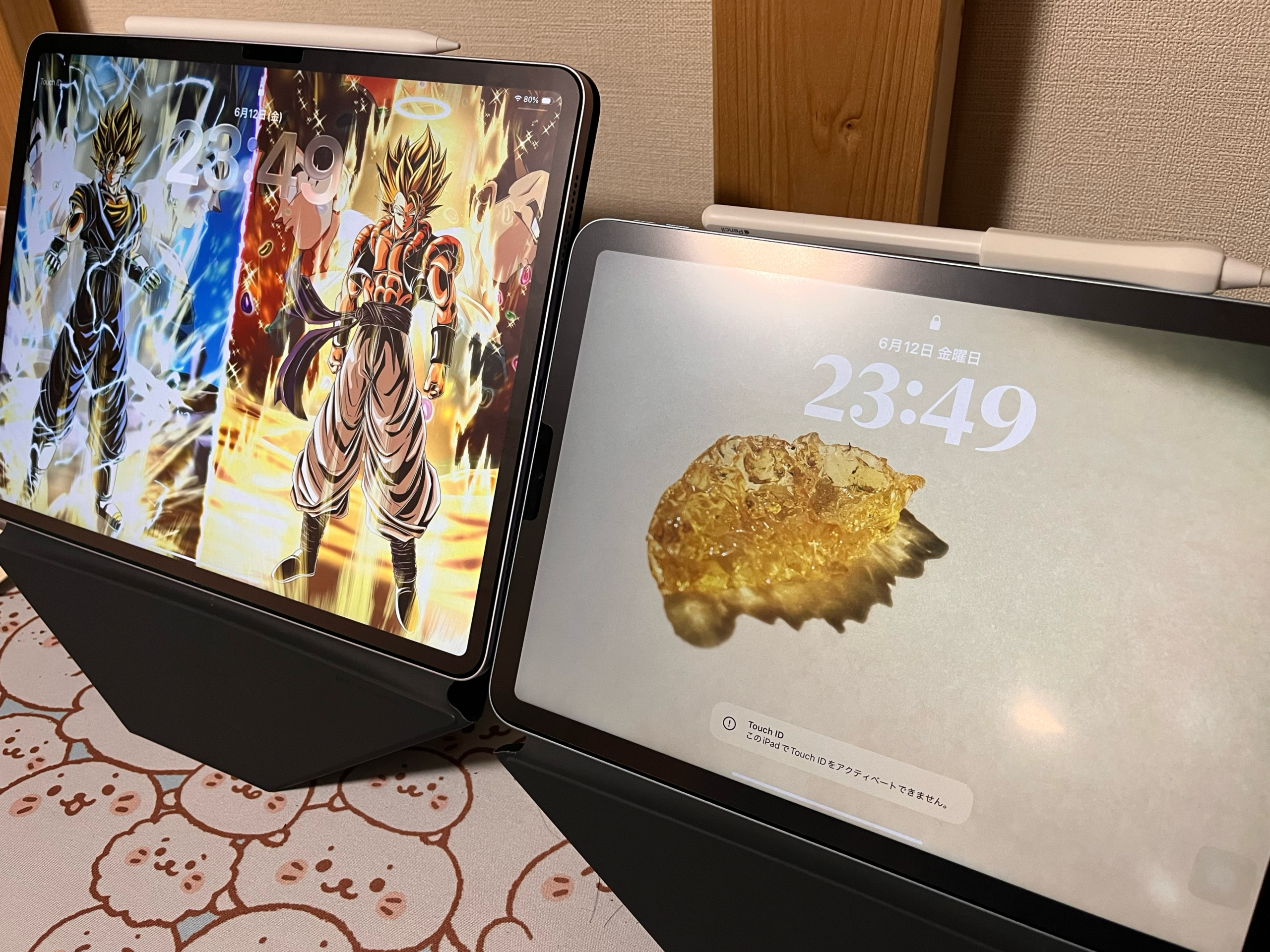
このページではiPad各種の違いと、対応しているペンシルについて説明しています。
今ではプロのイラストレーターさんもiPadとApple Pencilを用いて仕事をしている方が多いです。
描きやすさはもちろん、Appleならではの直感性、iPhoneやMacとの連携の強さも人気がある要因でしょう。
ただ種類も豊富にあるので、闇雲に買ってしまうと大損する可能性もあります。機種によって様々性能なども違ってきますので、自分に合った1台を見つけちゃいましょう!
※iPad miniは絵描きに適していないと僕は認識しているのでここでは割愛します。
iPad
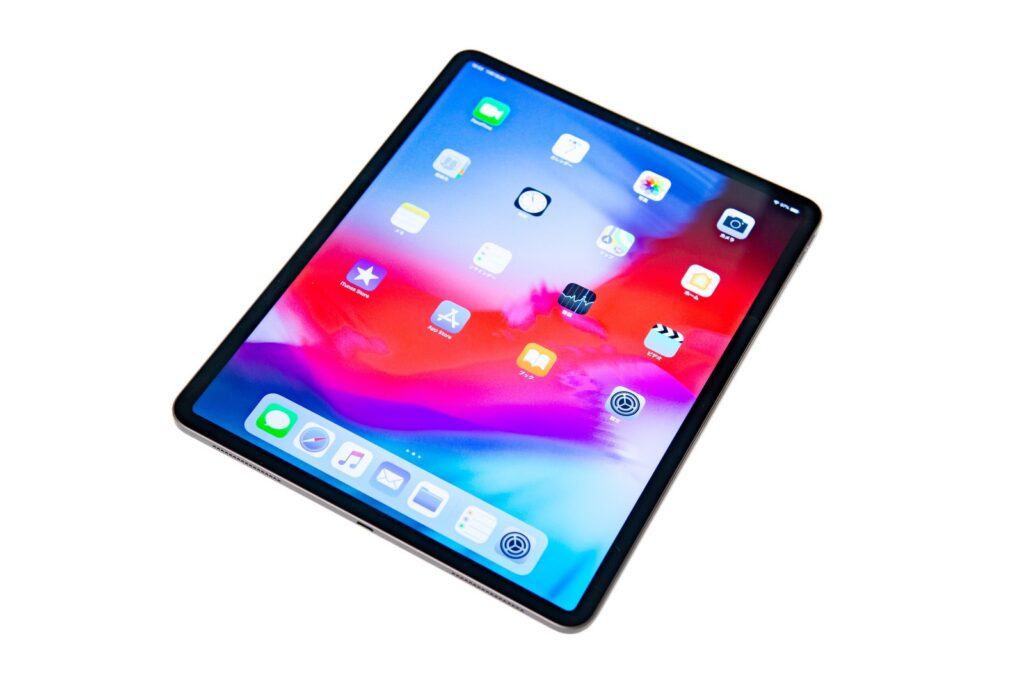
無印iPad
- 55,800円から (2026年6月現在)
- 超最強コスパ製品!安い!とにかく予算を抑えたい人向けです。
◆気になる点
- 他のiPadと違い、ホームボタンがついているため、画面が一回り小さくなっています。
(第10世代とA16チップモデルを除く、この2機種は10.9インチ) - タッチセンサーと液晶ディスプレイの間に空気の層が存在しており、ペン先と実際の映像の間に物理的な距離が存在します。この距離のせいで感覚がズレるという声も。
- 他のiPadに比べると、メモリ数が少ないのでレイヤーを何十枚と開いていると、動作がすごく重たくなってしまいます。
iPad Air
- 98,800円から (2026年6月現在)
- オールマイティに全てをこなせます。イラスト用途で一番バランスが良く、多くの人に自信を持ってオススメできるモデルです。
- M3チップモデルから画面サイズが11インチと13インチの二種類が登場、より選択肢が広がりました。持ち運びが多いなら11インチ、家でしか使わないのなら13インチの選び方が無難でしょう。
- 無印の時に説明した「物理的な距離」も存在しません。
◆気になる点
- 素早く線を引いた時にわずかに遅延(ラグ)を感じます。リフレッシュレートが60Hzなので、Proに比べたら追従性(トラッキング)が少し劣ります。
- 13インチになると値段が高く、Proの11インチと値段差がそこまで無くなってしまいます。
iPad Pro
- 168,800円から (2026年6月現在)
- その名の通り、プロ向け端末です。リフレッシュレートが120Hzなので、素早く文字や絵を描く場合でも遅れずにしっかりと追従してくれます。
- ストレージによってメモリも変わってきますが、一番最小の容量でも十分と言えるほど仕事をしてくれます。高負荷の作業をしてもカクつくことなくサクサク作業ができます。
- 液晶ではなく有機ELディスプレイを搭載しているため、色のコントラストがものすごく綺麗です。自分が塗っている本当の色が正確に把握できるためカラーイラストのクオリティがワンランク上がります。
◆気になる点
- 値段。それ以外は完璧すぎます。
iPadまとめ
- 予算重視で、まずはデジタルに触れてみたい!→無印iPad
- 趣味だけど本格的に描きたい!レイヤーもたくさん使いたい!→iPad Air
- 仕事でも使いたいし、線の遅延も無くしたい!→iPad Pro
僕は、iPad Air(M3)13インチをメインで使用しています。多い時は100枚以上レイヤーを分けるのですが、全然カクつきません。値段は少し高いですが、自己投資として買って損は無いデバイスであると心の底から言えます。少しでも金銭的に余裕があるのであれば、僕はAirが一番おすすめです。
Apple公式に掲載されている商品は最新モデルのみになっていますが、Amazonや楽天などでは、前作モデルの機種も多数取り揃えられています。(新品・中古ともに)
また、Amazonは7月の「プライムデー(プライム会員のみ)」では、前作モデルなどが大幅に値下げされますし、楽天は「スーパーセール」のタイミングであればポイントの還元率がエグいほど高くなるので、そういうところで購入するのもアリです。と言うよりそこが狙い目です!
もしくは、中古であればiPad Proもお値段は抑えられるのでそっちなんかもおすすめです。初代Proでも十分すぎるスペックですが、古すぎると最新OSから外れるのでそこは気をつけてください。
以下に中古販売サイトおよび楽天のリンクも添付しておきますので参考にどうぞ。
 | 価格:63799円 |

 | iPad Pro 12.9インチ 第3世代 64GB 色選べる WI-FIで使える 中古タブレット アイパッドプロ 4スピーカー Mac Apple アップル 価格:66000円〜 |


ダイワンテレコム

Apple Pencil
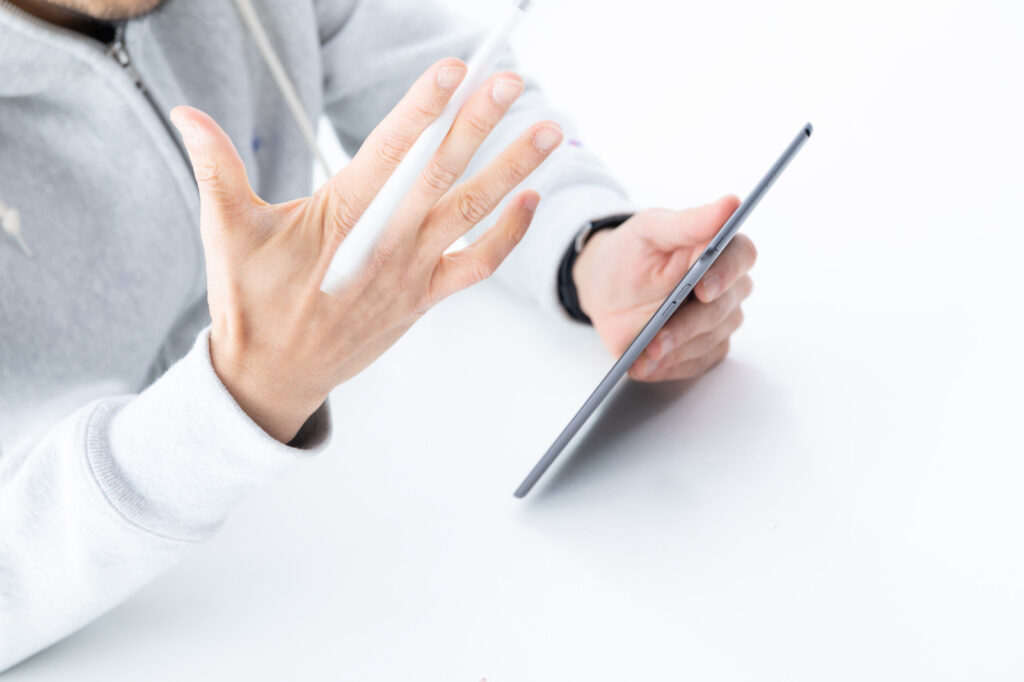
Apple Pencilがあるのと無いのとではイラスト制作において雲泥の差が出ます。iPadでイラストを制作するのであれば必須と言って良いほど代替の効かない代物です。ただこのApple Pencilがこれまたお値段が高い…。種類もいくつかあるので、買い方を間違えないように一つずつ一緒に整理していきましょう!
その前に、共通して使える「基本性能」があります。Apple Pencilが一般的な安いペンと違って「圧倒的にお絵描きをしやすい」と言われている理由は、まさにこの共通機能のクオリティが高いからです。
- 傾き検知機能
ペンを寝かせることで、「線の太さを太くする」「ふんわりとした広い陰影をつける」といった表現が直感的にできます。 - 精密さと遅延の少なさ
どのペンを選択しても、ペン先が画面に触れた位置に狂いなく線が描かれます。また、手を動かしてから線が画面に表示されるまでのタイムラグが極限まで少なくなっています。(素早くするとほんの少しラグは感じるかも) - パームリジェクション機能
画面にペン先と手のひらが同時に触れても、ペンの動きだけを100%優先して認識してくれる機能です。体重を預けながら線を引けます。 - スクリブ機能
イラストアプリ以外でも、検索バーなどに文字を手書きすると、自動でテキストに変換してくれます。
Apple Pencil第一世代
筆圧検知あり(❇︎)
(❇︎)筆圧検知…ペンを画面に押し当てる強さに応じて、線の太さや色の濃さを自動で変えてくれる機能のこと。リアルな強弱を表現することができます。
- 16,800円 (2026年6月現在)
初代ペンシル。充電方法が面白く本体のライトニングコネクタにペンシルをブッ刺して充電・ペアリングをします。正直使いにくさでは上位です。
対応機種
- 無印iPad(第6〜第10世代)
- 無印iPad(A16)
- iPad Air(第3世代)
- iPad Pro 12.9インチ(第1〜第2世代)
⚠️注意
無印iPad(第10世代とA16)とiPad ProはUSB-Cコネクタになるので変換アダプタが必要になります。
Apple Pencil第二世代
筆圧検知あり
- 21,800円 (2026年6月現在)
iPadの側面に磁石でくっ付けて充電・ペアリングする方法でめちゃくちゃ楽です!
絵を描かない時は、常に本体とくっ付けているので充電切れの心配もほぼありません。
第一世代との大きな違いは、ダブルタップ機能です。ペン先の持ち手あたりを「トントン」と2回叩くだけでペンと消しゴムを瞬時に切り替えができます。作業効率アップ↑↑
それとペンの形状も進化しており、本体とくっつけるため一部が平らになっています。そのおかげで転がりにくくなっています。
対応機種
- iPad Air(第4〜第5世代)
- iPad Pro11インチ(第1〜第4世代)
- iPad Pro12.9インチ(第3世〜第6世代)
Apple Pencil Pro
筆圧検知あり
21,800円 (2026年6月現在)
第二世代からさらに性能が向上しています。
ジャイロセンサーを搭載しており、ペンを持ったままクルクルと回転させる動作を感知します。(マーカーや水彩に便利)
さらに大きいのが、触感フィードバックです。第二世代のように「トントン」と2回叩くと「ブルッ」と振動します。そのため画面を見ずともツールの切り替わりが指先だけでハッキリと分かるようになりました。
対応機種
- iPad Air11インチ(M2〜M4チップ)
- iPad Air13インチ(同上)
- iPad Pro11インチ(M4〜M5チップ)
- iPad Pro13インチ(同上)
Apple Pencil USB-C
筆圧検知なし
- 13,800円 (2026年6月現在)
ペンの上部にUSB-Cコネクタが内蔵されていて、他モデルに比べて安いです。
絵を描くというよりも、ノートを取る方などに適したペンであると言えます。もちろん絵は描けますが、筆圧検知が無いため物足りなさを感じる方も多いかもしれません。
対応機種
- Apple Pencil第二世代からApple Pencil Proまでの対応機種全て。
- 無印iPad(第10世代)
- 無印iPad(A16)
Apple Pencilまとめ
最新機種のiPadに対応しているのは、 Apple Pencil ProかUSB-Cタイプです。
新品のiPadを買うのであれば、その二つのペンどちらかを買う必要があります。
認定整備品(中古)を買うのであれば、それぞれ対応しているペンは違ってきますので注意してください。
繰り返しますが、絵を描くにあたってペンシルは純正一択だと思っています。まずは、本体をどれにするか、そしてそれに対応しているペンは何かを見つけてみてください!
総評
私が考える組み合わせを以下の3パターンにまとめます。
- コスト重視
無印iPad +Apple Pencil第一世代 - バランス重視
iPad Air +Apple Pencil Pro - 仕事にもしたい、ストレスフリーで作業したい
iPad Pro +Apple Pencil Pro
どの組み合わせを選んでも後悔はないと思うし、不正解もないです。
そもそもiPadは無印でもスペックは高いので安心して大丈夫です。
あとはどこまで選んだ端末をつかいこなし、自分の力として吸収できるかが大事です!
買って満足をせずに、一緒にiPadでデジタルイラストをクリエイトしましょう!
| 価格:63799円 |
| iPad Pro 12.9インチ 第3世代 64GB 色選べる WI-FIで使える 中古タブレット アイパッドプロ 4スピーカー Mac Apple アップル 価格:66000円〜 |
ダイワンテレコム
コメント