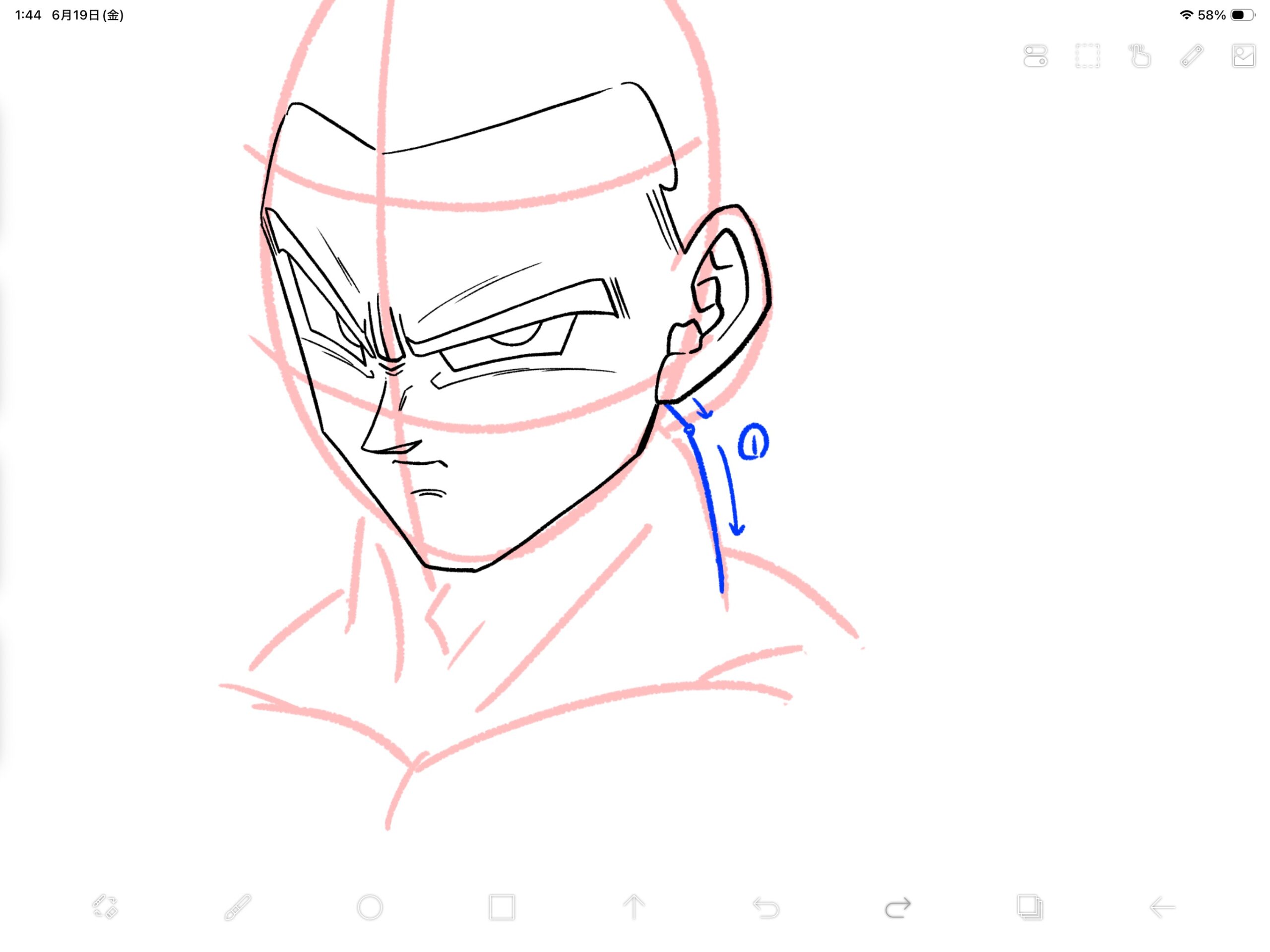
さて、ようやく実践の記事に到達です。
かなり時間がかかってしまって申し訳ございませんm(_ _)m
この記事では一番オーソドックスな斜め顔から描いていきます。皆さんもノートに落書きをするとき一度は斜めからの顔を描いたことがありますよね?ね?
何も見ずに描くとその時は「よく描けた!」と思えても、よくよく見返したら「な〜〜んか違うんだよな…」ってなりません?僕それでした。でも、そのズレを少しずつ少しずつ無くしていけば、より高クオリティのイラストが作れると思うんです。
以下に僕がいつも実践している(意識している)やり方を載せますので、そのやり方が「自分に合っているかな」と思ったら参考にしてみてください!もちろん強要するつもりはないし、僕の描き方が全てとは微塵も思っていませんので予めあっしからず。最初にアイビスペイントについて軽く説明しているので、「もう知ってるよ!」って方は目次から飛んでください!
⚠️この記事は描き方に悩んでいるビギナー向けのものです。絵を描ける方にとっては知っていることばかりだと思うので参考にはならないかもです。


アプリ紹介
本題の前に、僕がメインで使用しているアプリは「ibis Paint X(アイビスペイントX)(❇︎)」です。
(❇︎)アイビスペイントとは…スマホやタブレットで本格的なイラストや漫画が描ける大人気の無料お絵描きアプリです。広告を閲覧することで、一定の間は課金ブラシなども自由に使えるので学生にも嬉しいですよね!画像を保存する際や、キャンバスからマイギャラリーに移動する際も広告が流れてくるので少しめんどくさいですが、無料で使えるならばそこまで苦になることはないでしょう。
課金プランでは月額300円or年額3000円の二種類のサブスクと、1,500円の買い切りがあり、他のアプリに比べても比較的にリーズナブルではないかなと思います。広告による作業の中断が無くなり、より高度な機能や素材を使って効率よく描けるようになります。
◆買い切りプラン
- 動画広告を見ずに全ブラシが利用できます。
- 画面上下のバナー広告が消えてキャンバスが少し大きくなります。
- 追加料金なし
◆サブスクプラン(プレミアム会員)
- ベクターツールが使い放題で、線画の修正などが楽になります。
- クラウド容量が64MB→20GBまで大幅アップし、本体の容量を気にせずに大量のレイヤーや重いデータをバックアップできます。(それでも自分はギリギリな状態です)
- プレミアム限定の素材やフィルターが開放されます。
- マイギャラリーの並び替えや書き出し動画のロゴ除去の選択ができます。
↓のクリスタもお絵描きアプリとして最高にいいですよ!


斜め顔をマスターしよう!
では、早速描いていきます。
今回は骨格や顔のパーツに重きを置いて説明しています。なので髪型や体は記載していません。
一度に説明してもゴチャゴチャするだけと思ったので、そこら辺は追々また別の記事に掲載予定です。
イメージ作り
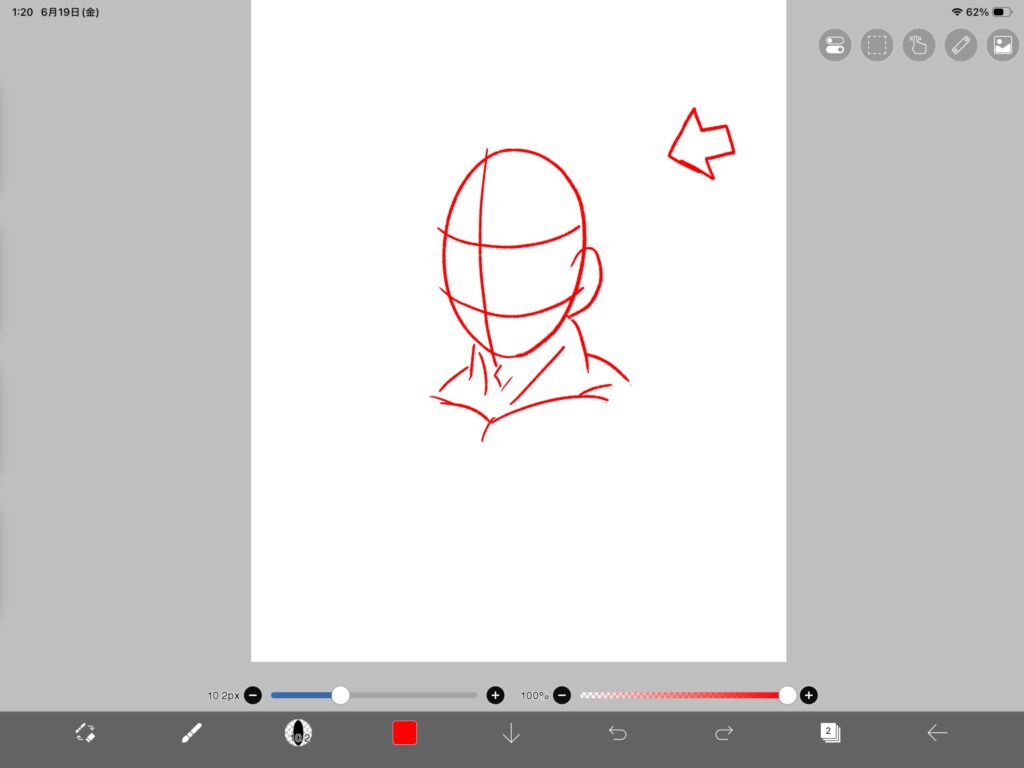
図は、左側へ斜めに向いている構図としましょう、僕は右利きなのでそっちの方が描きやすいのです。
①卵型の円を描き、中心線と2本の横線で顔の中心を決めます。耳と首も含めて大雑把でいいです。イメージは卵型の縁を3等分する感じです。
②2本の横線の真ん中に目、下の横線と中央線の交わるところに鼻がくるイメージです。
ラフ1
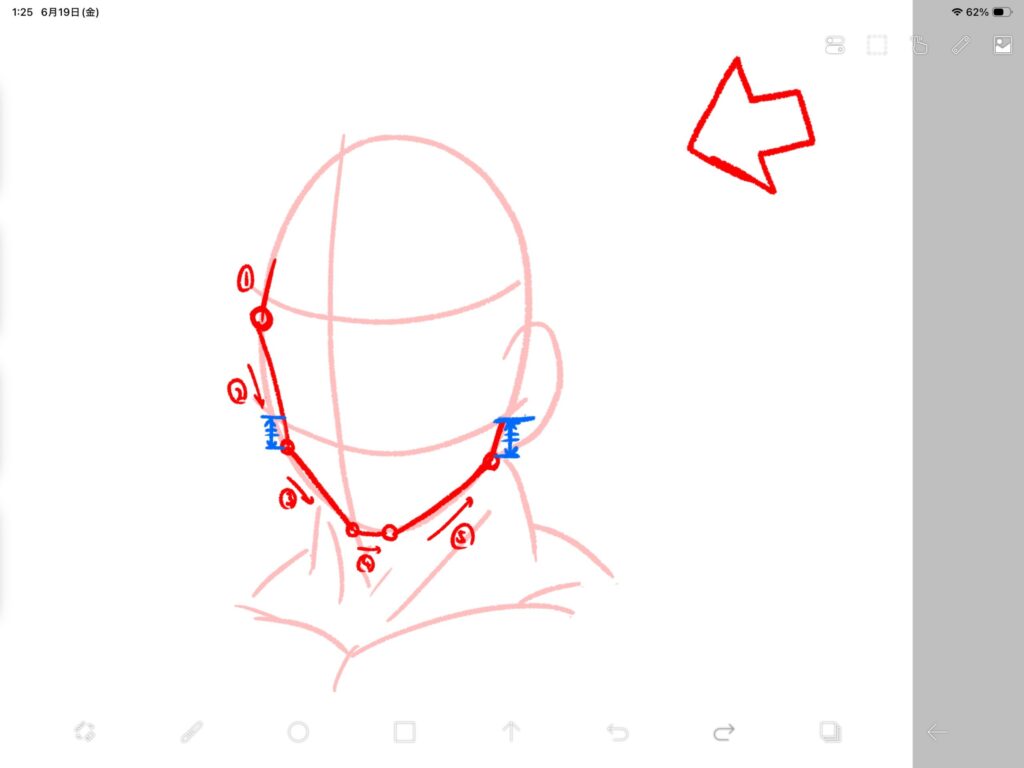
③新規レイヤーにして骨格を描きます。ホームベース型を意識してますがその際、線①と線②の境目は眉毛の先端が来ることをイメージします。(矢印は僕の描き順です、参考までに)
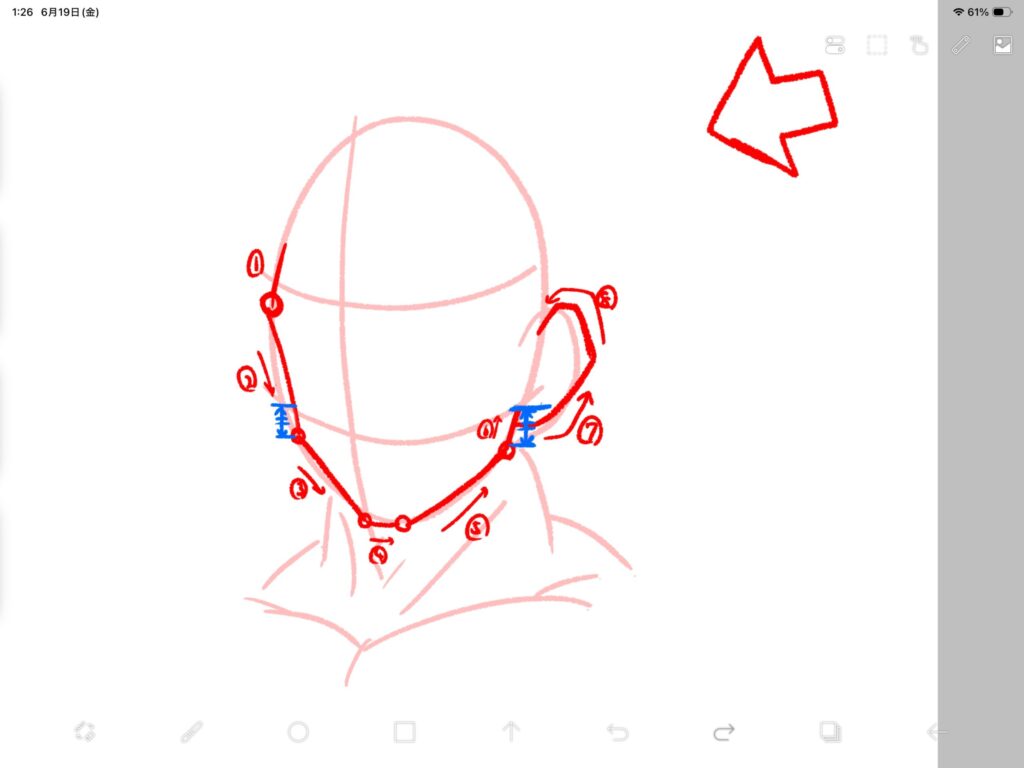
④耳を描きます。一番最初のイメージと位置がずれても全然構いません。納得がいく位置と大きさで描きましょう。僕はいつも下から上に描きます。
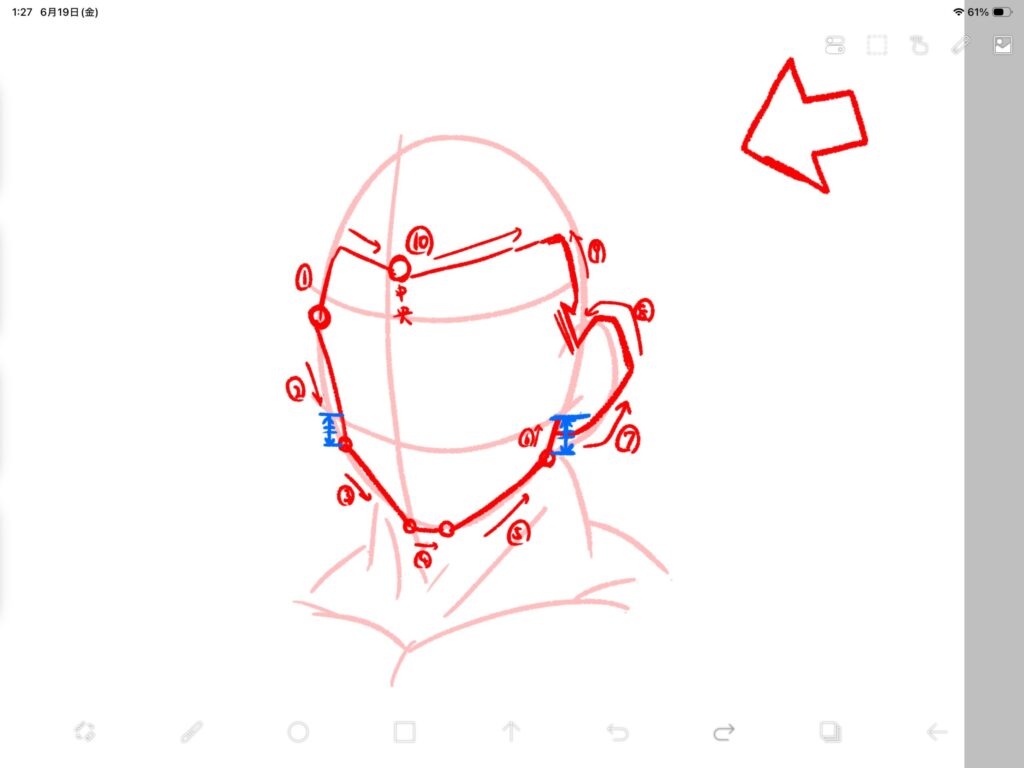
⑤こめかみと額を揃えていきます。
ラフ2
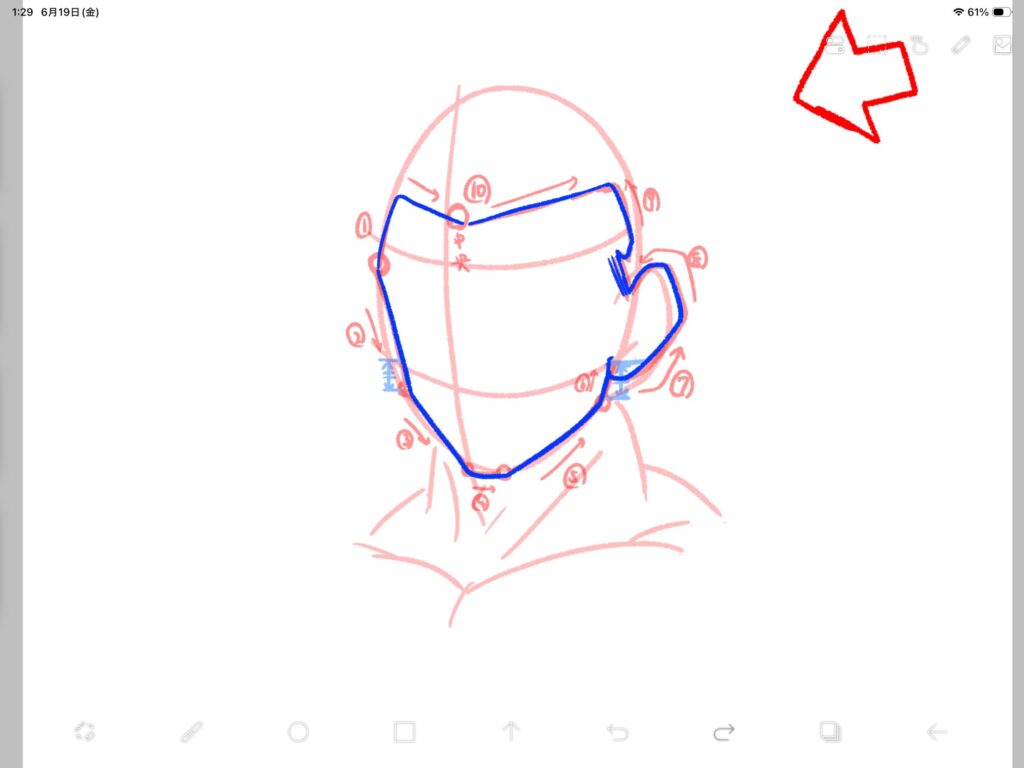
⑥今までの描き込みをもとに、新しいレイヤーで青の線画を描きました。ゴチャゴチャする前に整理すると進捗しやすいです。
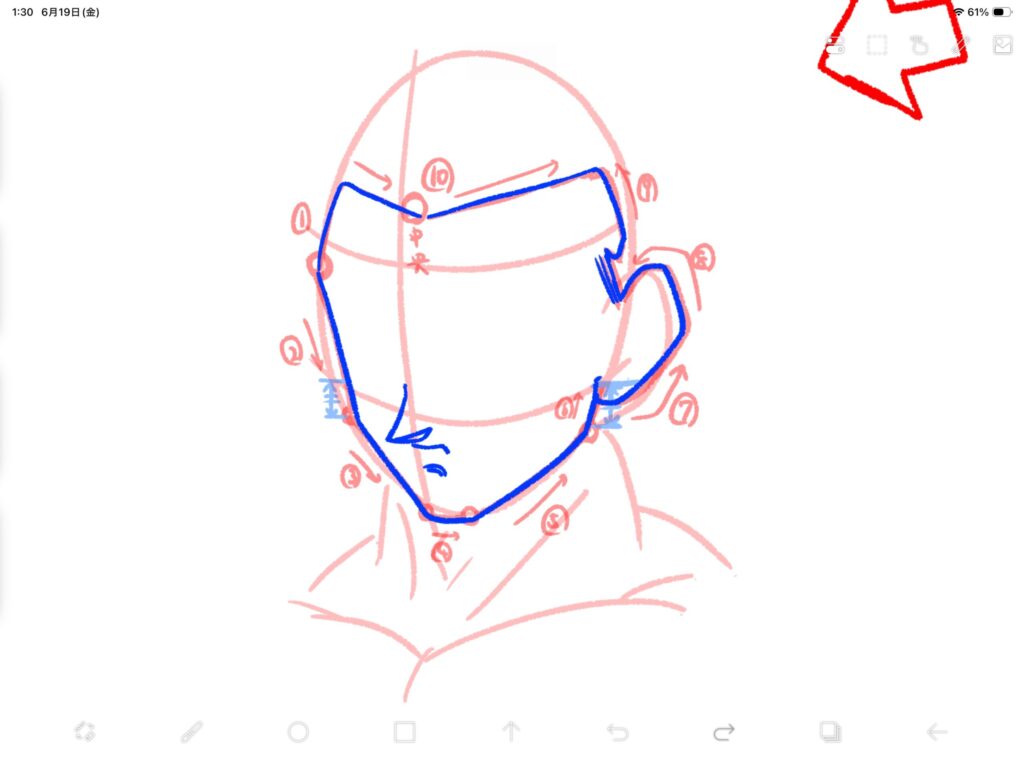
⑦顔を描く際、僕は鼻を真っ先に描きます。全体のバランスがとりやすいからです。
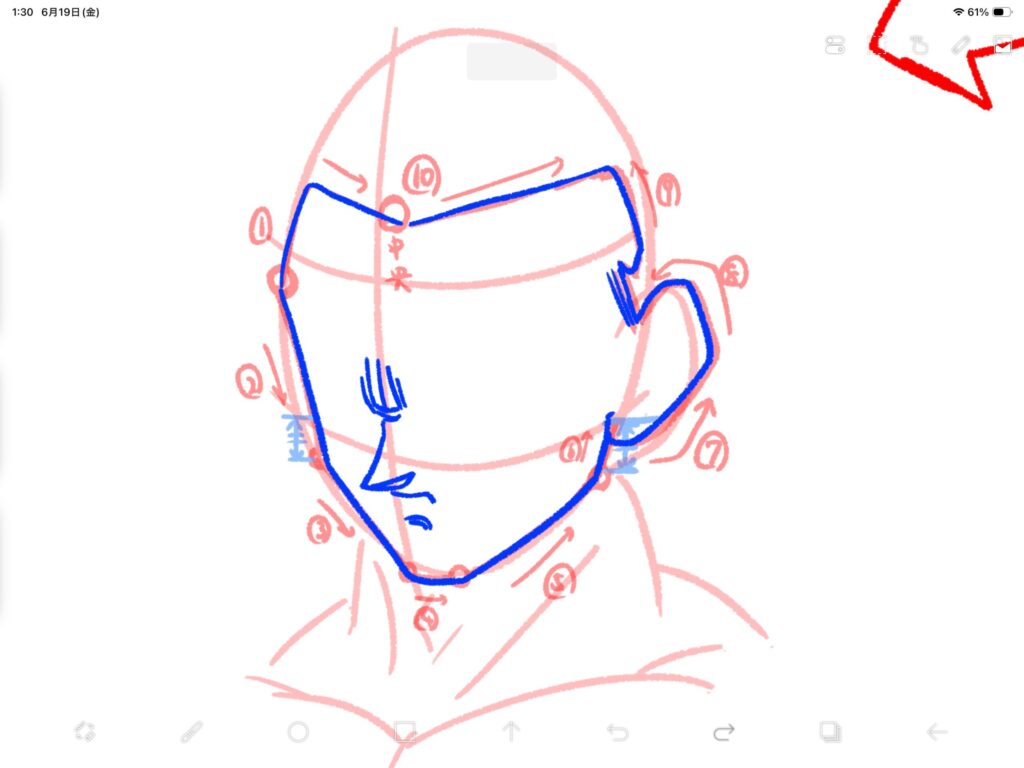
⑧鼻の真上に眉間、鼻の真下に口がくるとDBらしくなります。キュッとまとまっていますよね。
眉間は、最初の横線真ん中かやや下寄りぐらいにいつも描きます。
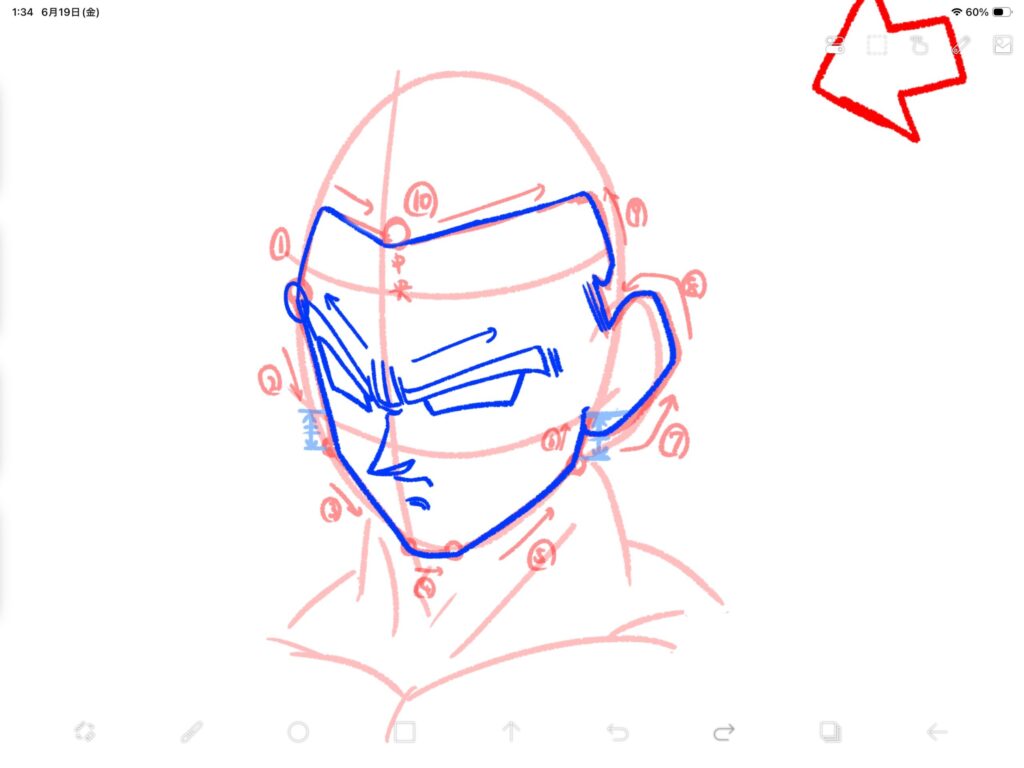
⑨眉毛と目を描きます。向かって左は骨格の「くの字(線①,②の間)」に曲げたところに伸ばし、右は気持ち角度を緩めて描いています。
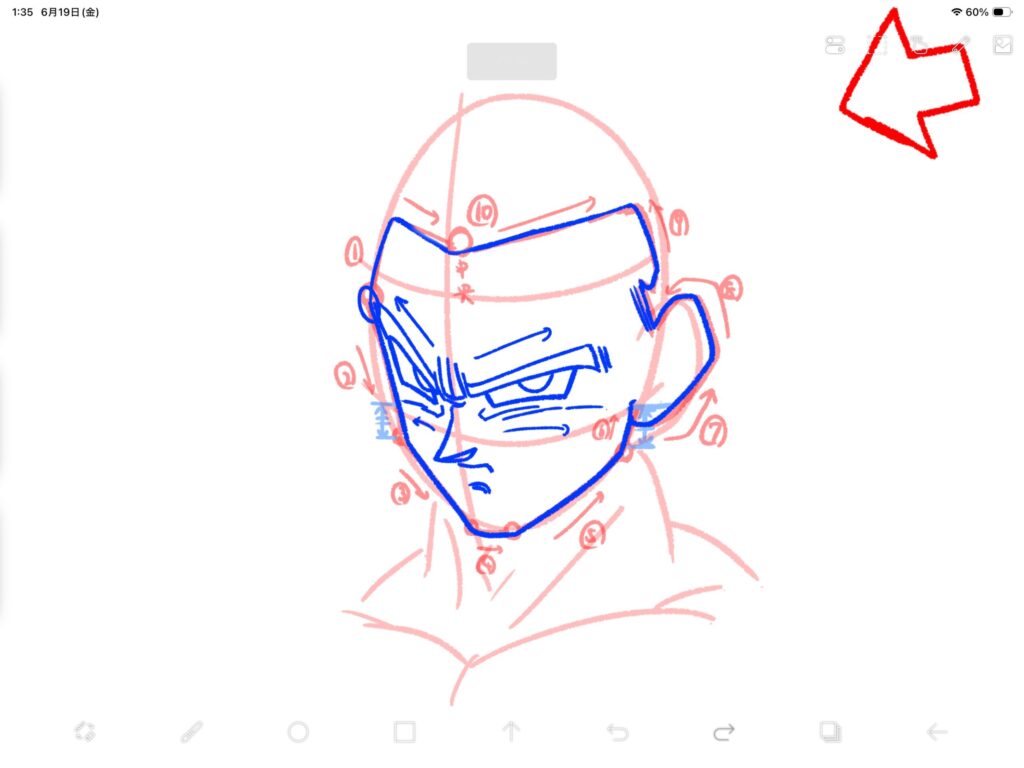
⑩瞳と目の下のシワ?を描きます。最近は目の下のシワが無いイラストを見ますが、DBイラストのアイデンティティのひとつだと思いますので僕は描いておきたいです。
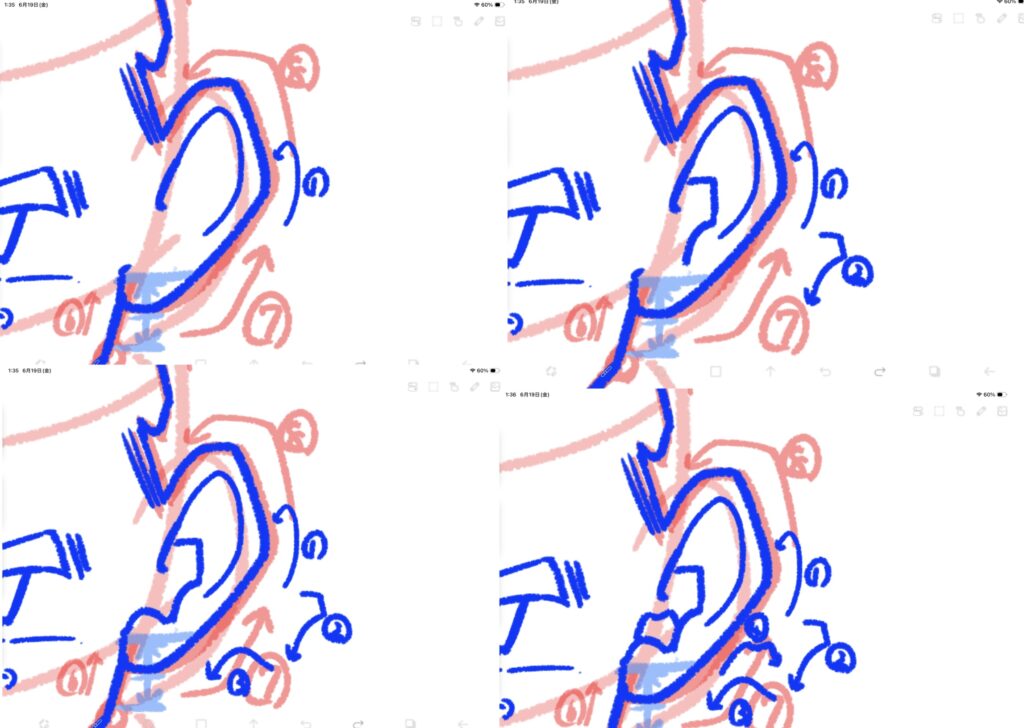
⑪耳の中も描いちゃいましょう。描き順はあくまで僕のやり方なのでお好きなように描いてください。
ここまでで顔の大体のラフは描けたのでいよいよ清書にいきましょう。
清書
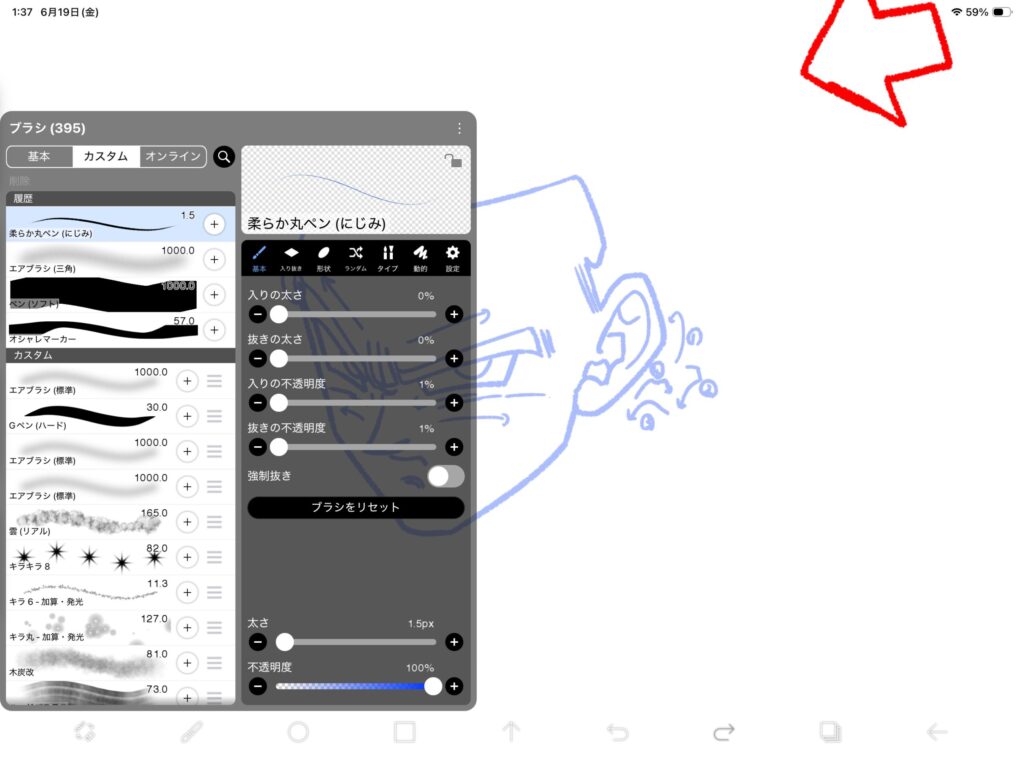
ちなみに僕は「柔らか丸ペン(にじみ)」で線画の清書をしています。大体太さは1.5~2.0の範囲で描いてますね。
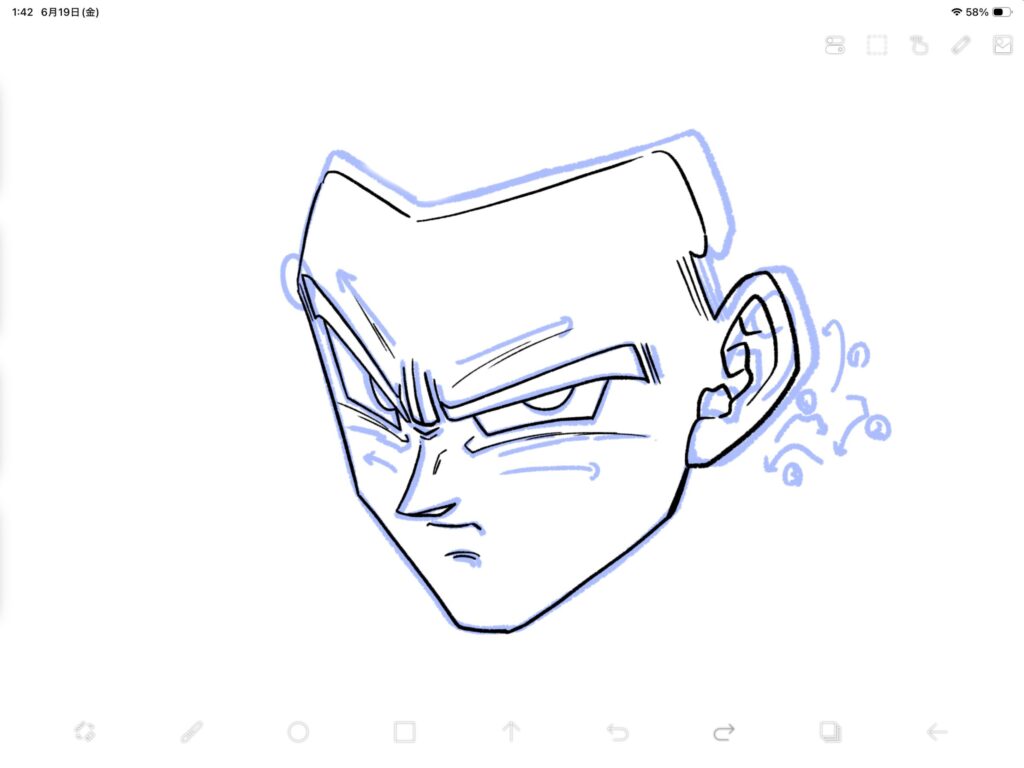
⑫新規レイヤーを用意してなぞるだけなので特に説明は無いですが、下書き通りに描かなければいけないってことはないです。例えば今回の場合なら、耳とこめかみを下書きよりも内側に、額の間隔を狭くしています。清書の段階でだんだんズレ(不自然さ)を消していきます。
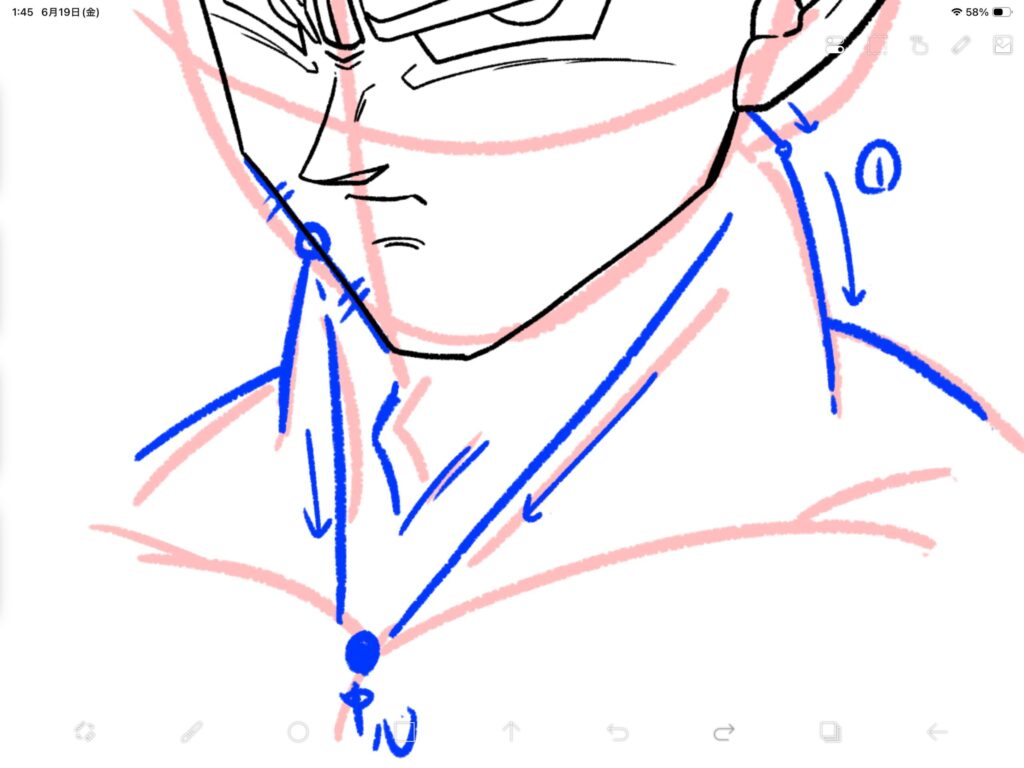
⑬首と首筋のラフ(下書き)を描いていきます。線①の耳の後ろは本来髪の毛がくるので少し角度をつけています。首筋は鎖骨の中心にくるように、その間に喉仏のイメージです。
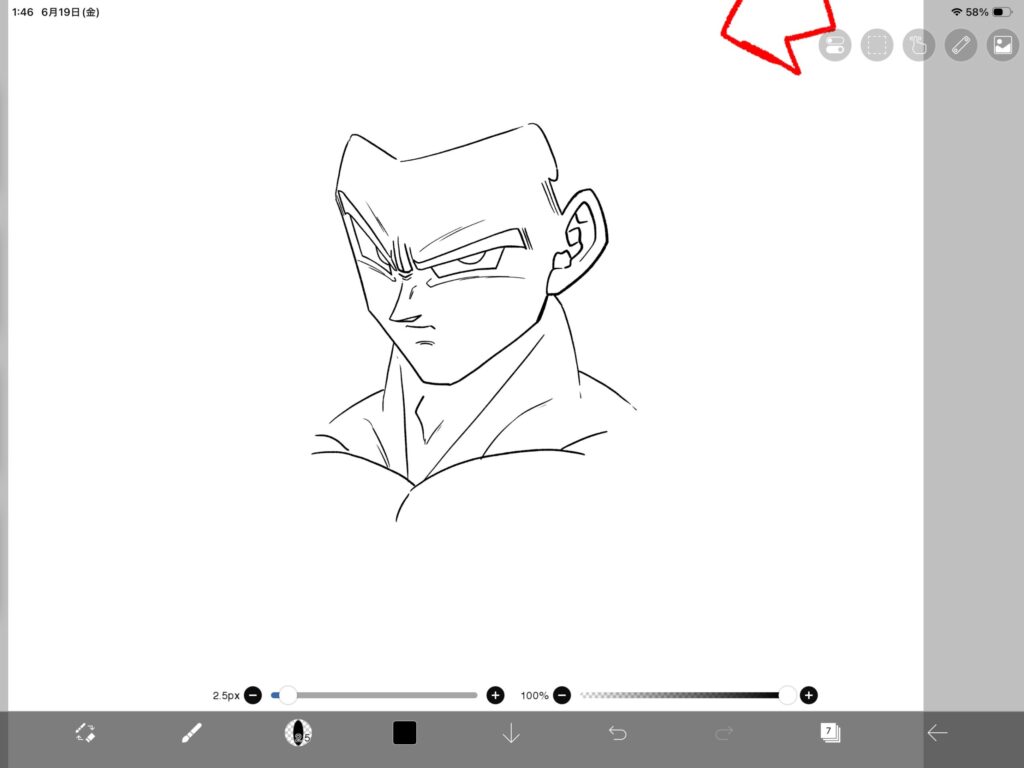
⑭線画の完成です!!ササッと描いたのでまだまだ修正の余地はありそうですが、手順はお伝えできたと思います。
着色
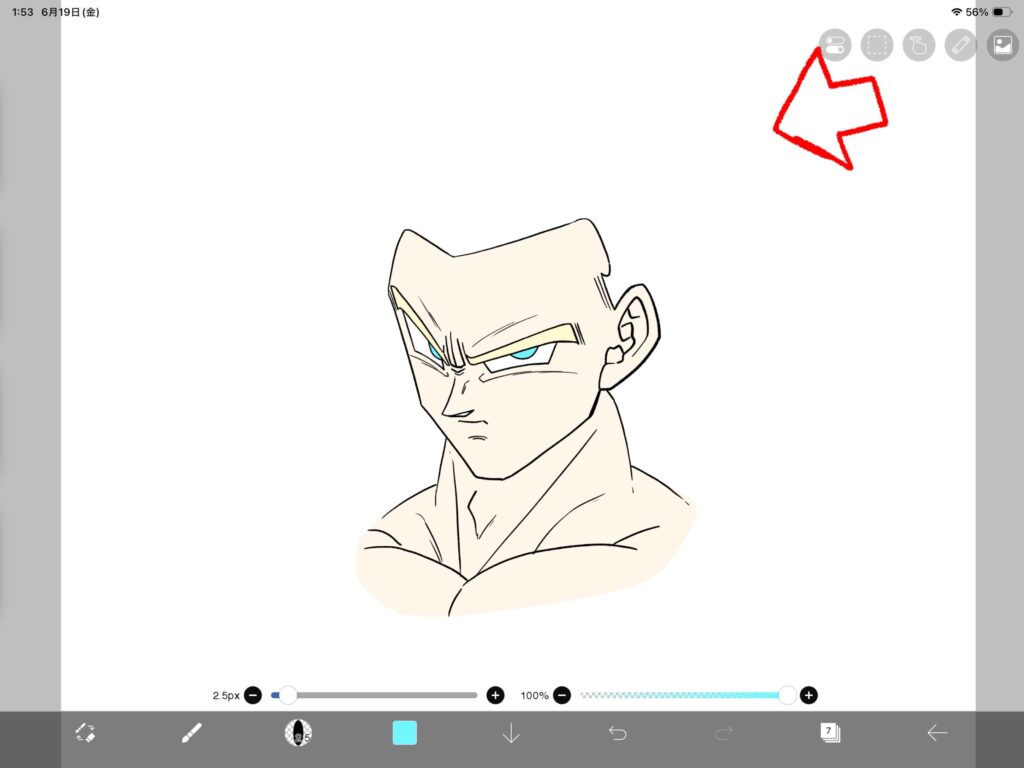
⑮線画レイヤーの下に着色のレイヤーを配置しましょう。(上だと線画と重なって汚くなります)
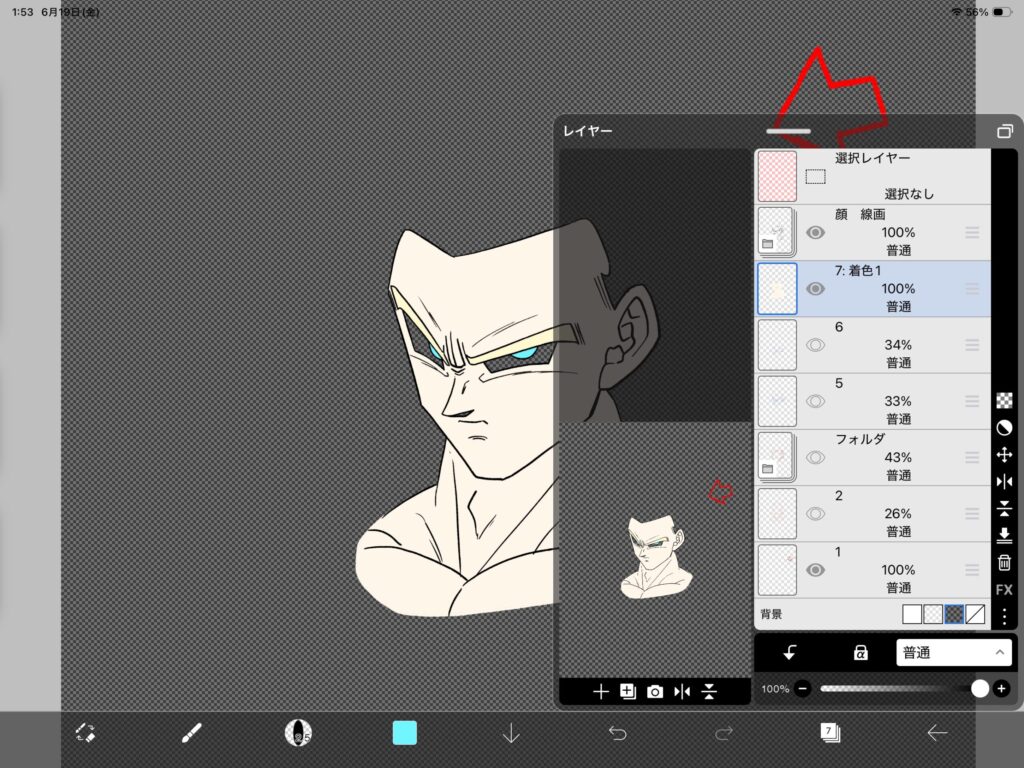
背景を白から黒色格子状に選択すると塗り忘れが一目でわかるので、背景と同系色の時は使ってみてください。
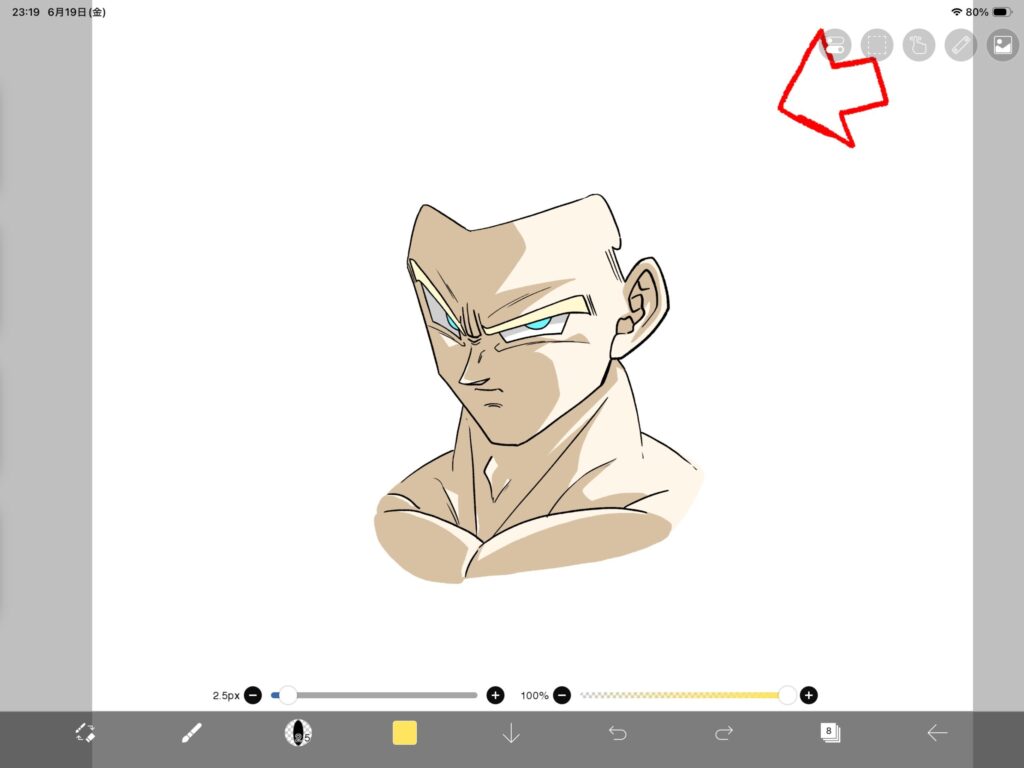
⑯影の着色です。今回は向かって右側から光が差し込む状況をイメージしました。
シワや線を基準に影を設定はしています。線を境に光が当たりそうなところは明るく、それ以外は暗くみたいな感じでいつも描いています。(正味適当な部分はあります…)
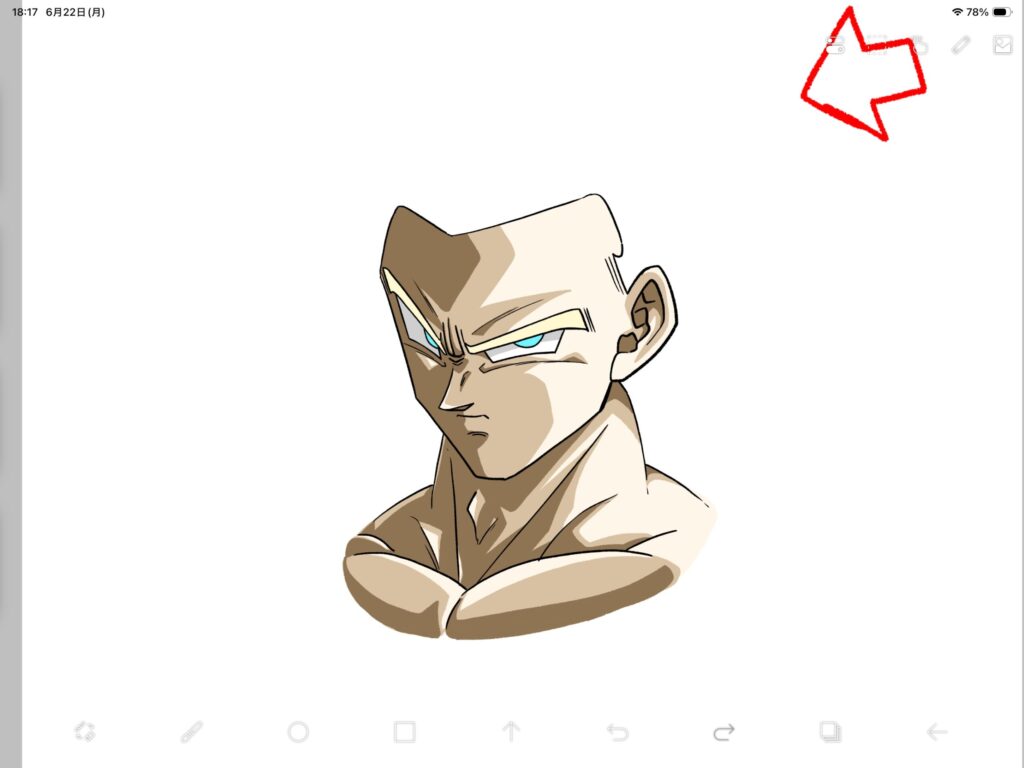
⑰もう一段階濃い影を描いて完成とします。耳の下らへんも新しく影を追加してます。
⑱左右反転すると不自然なところが目立つので、一通り描けたら(線画ができたタイミングや着色終了時などキリのいいところ)僕はチェックしています。結構重要です。
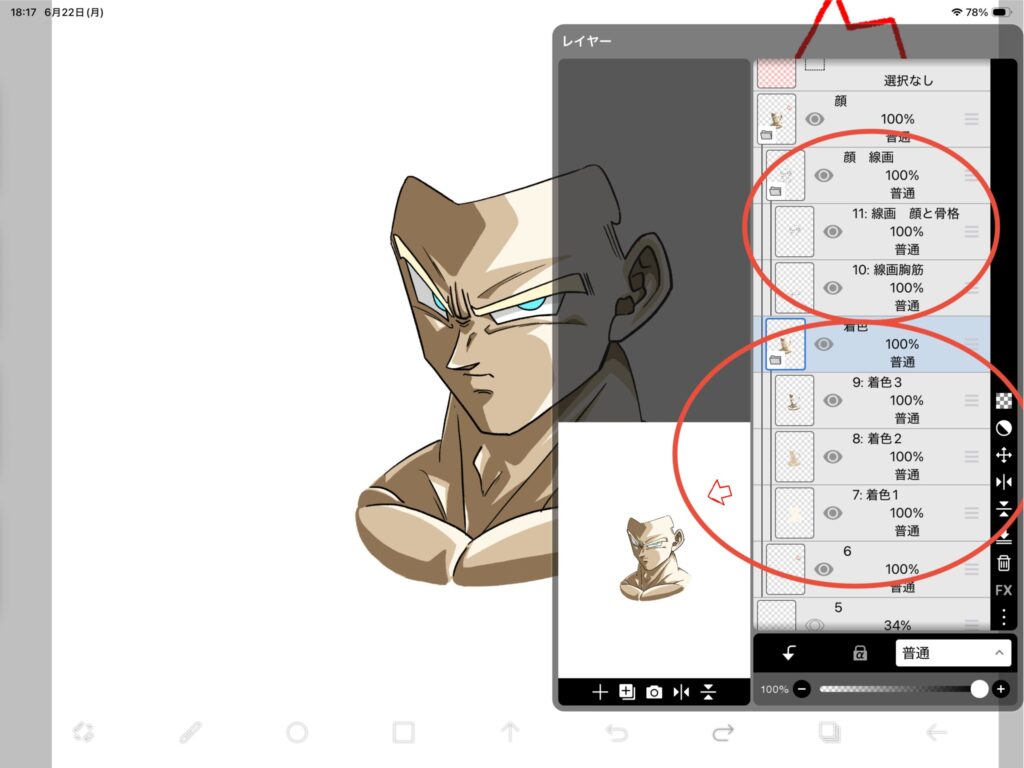
レイヤー分けは赤丸のようにしています。
線画も部位によって分けるし、着色も影を濃くする度に分けています。ひとつのレイヤーにしてしまうと訂正が効かなくなるので必ず分けましょう。
フォルダーを作ってまとめておくと便利です。
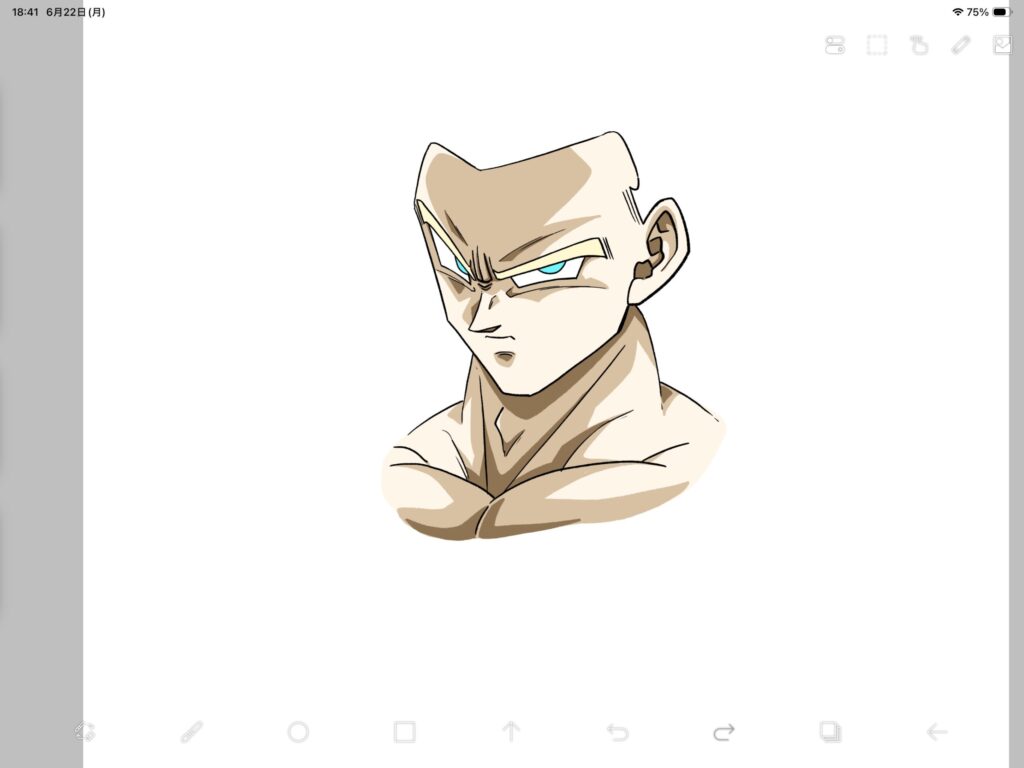
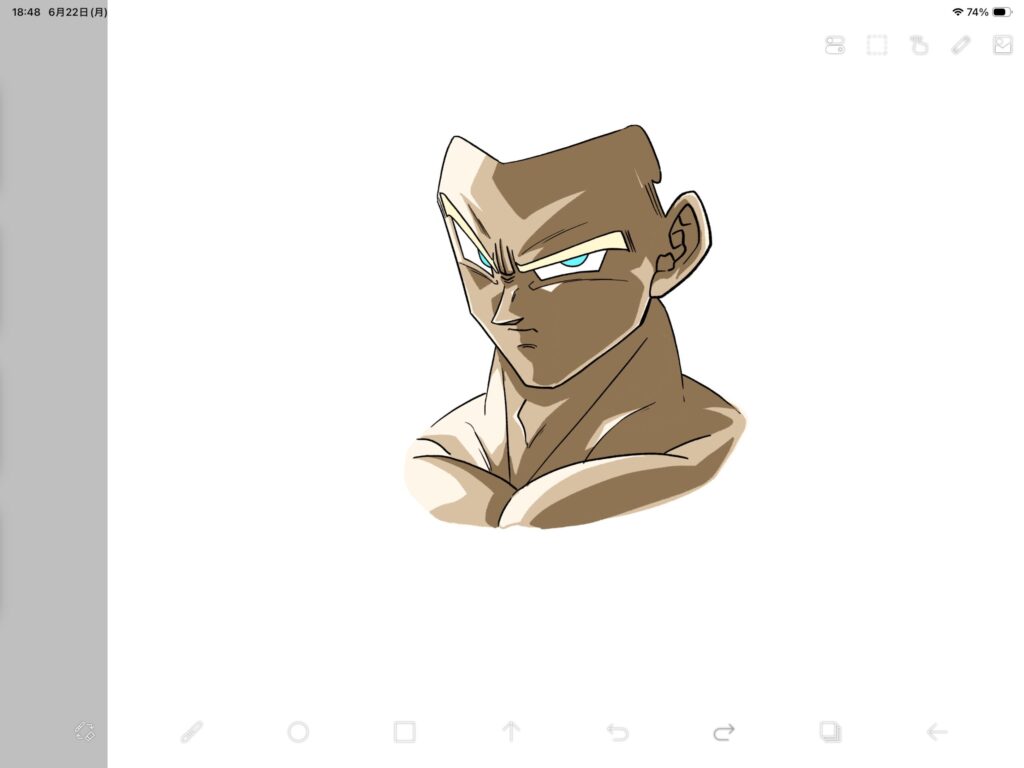
別の影パターンも載せておきます、シチュエーションや好みに合わせてください!濃い影が嫌いな人は3枚目の影レイヤーは不要かもです。また別の影の付け方もあったら是非教えてください٩( ‘ω’ )و
参考
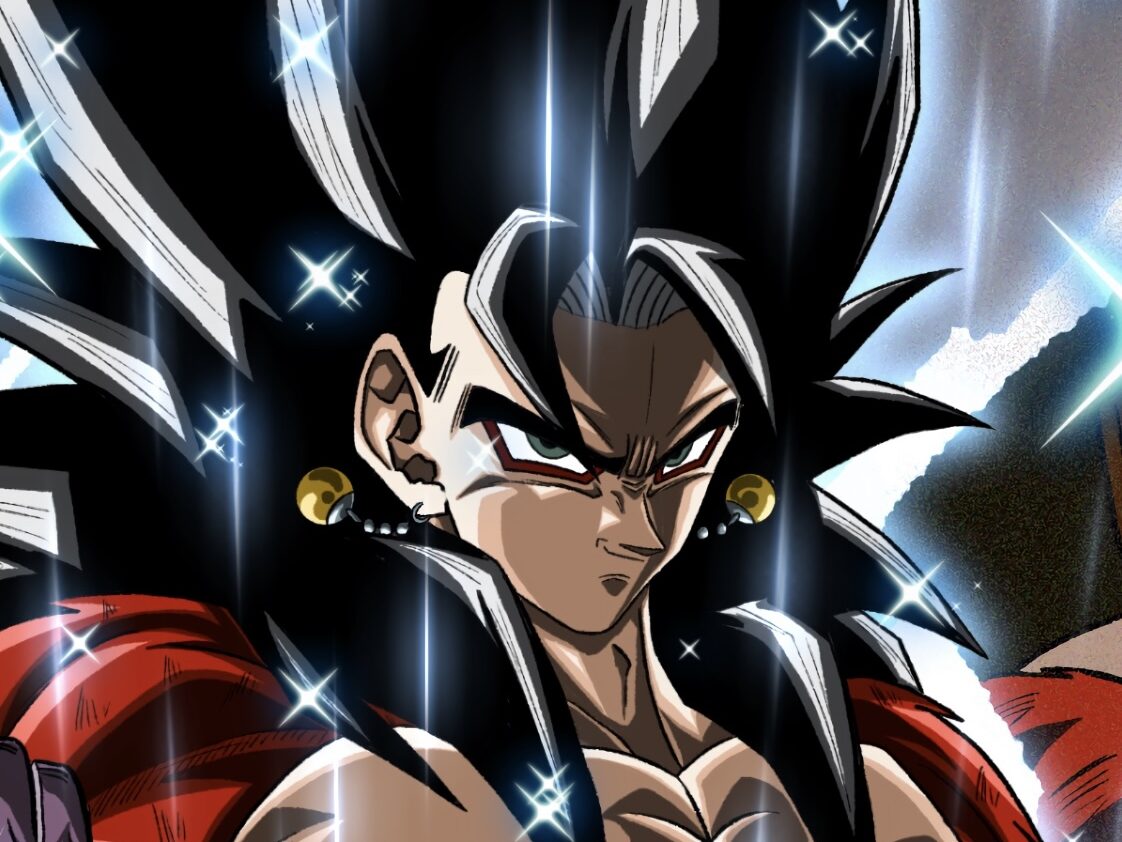
今のやり方で描いたイラストが下のベジットになります。光が当たっている向きと範囲は違いますが、同じような手法です。
まとめ
レイヤーは細かく分けていおくと後々作業がしやすいです。見つけやすくするためにも名称を付けておくと必要なレイヤーが探しやすくなります。
- イメージを作成する。その際、中心と目の大体の位置も決めておく。
- 大雑把でいいので、輪郭や耳の位置、首の付け根などを描き落とす。
- 中心になる鼻から口、目と描くとバランスがとりやすい。(僕は)
- 線画の清書をする時は、下書き通りにならなくてもいい。違和感を潰していく。
- 着色は光の当たる方向を意識する。
- 影は線やシワに合わせて着色する。
繰り返しますが、僕の描き方が全てではないです。千差万別にやり方があって、目から描く人もいれば髪の毛から描く人だっています。一人ひとり描きやすい手順があるはずなので、自分に合ったやり方を模索してください。まだ自分の描き方がしっくりきていない、そもそも手順が分からないという人はぜひ参考にしてみてください。
以上で、vol.1は終了になります。
次回は、アオリ顔を描いていく予定です。苦手だなという人はぜひ覗いてみてくださいねd( ̄  ̄)

コメント